|
설치가 잘 안되면
전화면으로
익스플로러, 엣지, 크롬에 따라 , 윈도우
디펜더 ,V3, 알약, avast등 등 백신에 따라
메시지가 다양하게 나옵니다. 대부분은 메시지 응답을 잘하면 (기본
응답이 아니라 응용프로그램을 설치 허용) 설치가 가능합니다. 이들
보호나 경고 메시지는 프로그램이 대중적이지 않으므로 (오피스,
엑셀, 백신, 알약 등) 설치할 때 조심하라는 의미의 메시지 들입니다. 물론 출처를
알수 없는 프로그램은 설치하면 안됩니다.
특히 맥아피 백신의 경우 민감성에 의해 바이러스로 탐지 되면
## ✔️
맥아피가 자꾸 정상 프로그램을 바이러스로 인식하는 경우(오탐) 해결 방법
* 백리스트 예외 등록
* 특정 파일/폴더 또는 프로그램을 신뢰 목록에 추가
* 엔진 업데이트
* 히유리스틱(Heuristic) 민감도 조정
자세한 조정법은 맥아피 백신 사용법을 참조하십시요.
윈도우 디펜더 PC보호 응답
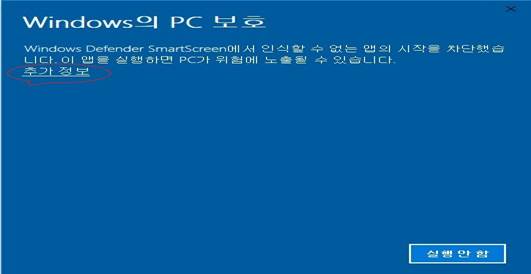
위 화면 나오면 추가정보를 클릭하여야 실행 버튼이 나타납니다.
이때 실행을 누르면 다운로드만 되며, 실행할 파일(설치파일)은 [다운로드]폴더에 있습니다.
이 다운로드 폴더에 있는 파일을 마우스 오른쪽 버튼으로 클릭하여 관리자권한으로 실행(A) 하여야 합니다.
크롬(Chrome)인터넷일 경우 오류상황
다운로드가 안될 때
크롬(Chrome)화면 상단의 점세개 버튼 → 설정 → 개인정보
및 보안 → 보안 → 세이프 브라우징을 표준보호모드 혹은
보호되지않음으로 변경하고 다시 다운로드해 보세요
다운로드는 됬는데 (실행이 안되요)
다운로드 파일에 chdownload 확장자가 붙은 경우 실행이 되지 않습니다. 확장자를 exe로 강제변경후 실행하면 됩니다. 단 확장자를 변경할 수 있으려면 윈도우탐색기 설정에서 알려진 확장자 숨김모드
체크를 빼고 변경해야 합니다. 이 설정이 체크된 상태에서는 확장자 변경이 되지 않은 것 입니다.
프로그램 설치(다운로드된 파일 실행)
1. 내 컴퓨터의 다운로드 폴더에서 설치파일을 찾으세요 ( mpinstall.exe or
mpowerh.exe 등)
2. 마우스 우클릭 으로 관리자권한으로 실행 하세요 .
설치절차를 진행합니다.
그 외 경우 원격지원을 요청하세요
원격지원 받는 법
010-2880-7101 (김문현) 으로 문의주십시오 .
|