|
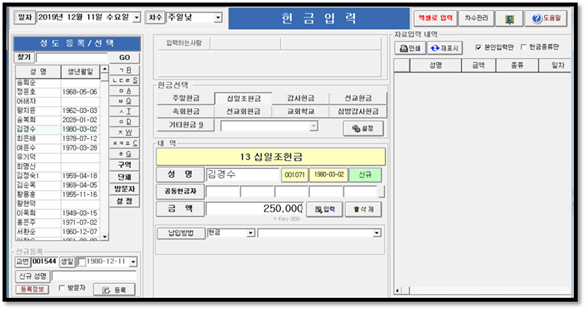
헌금입력 (獻金入力) 헌금입력 화면입니다. (Menu → 헌금입력)
( 화면 : 헌금입력 ) 1. 일자(화면상부) 및 헌금선택(화면중앙) 버튼을 선택합니다. 버튼으로 부여되지 않은 헌금은 기타헌금을 누른 후 찾을 수 있습니다. 2. 성명 입력 후 Enter키를 누르세요. (마우스는 사용하지 않습니다) Enter 키를 누를 때, 성도등록 여부를 체크하게 됩니다. (성도는 등록하여야합니다.) 동반헌금자 (5명까지) 이름을 입력할 수 있습니다. (입력명단은 자동 저장됩니다.) 3. 금액 입력 후 Enter키를 누릅니다. 숫자입력 후 + Key를 누르면 천원 단위로 입력됩니다.
헌금이 입력되면 자료입력내역 (화면우측) 에 입력순서대로 표시됩니다. 참고: 헌금입력은 빠른 입력을 위해 최대한 마우스 조작없이
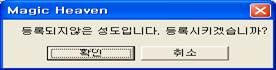
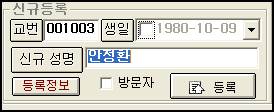
키보드만으로 입력 가능합니다. 영상으로 사용법 보기 유튜브 영상으로 보기 참 쉬운 헌금입력 성명 입력시 (추가설명) 만일 동명이인이 있는 경우A,B등을 첨가해 등록합니다. (혹은 동명, 아파트명, 직분명) 새로운 성명이 입력된 경우 신규로 성도등록이
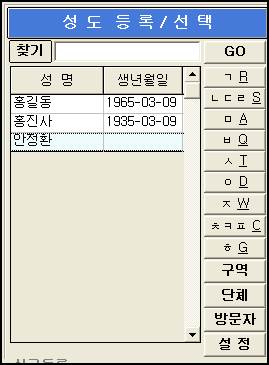
진행 됩니다. (Enter 키3번 연속으로 등록) (각Enter시 입력커서 위치 : 신규성명 → 성도등록(명단등록) → 성명 위치) 신규성명 입력후 Enter 시 화면의 움직임
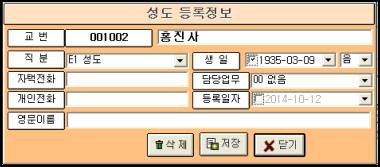
성도등록정보 수정 성도목록(화면좌측) 에서 마우스 오른쪽 버튼으로
선택하면 등록정보창이 나타납니다. 잘
못 등록된 정보는 삭제나 수정이 가능합니다. 특히 직분은 성도로 기본 등록되므로 직분을 수정할 때에는 이 방법으로 수정하십시오.
( 마우스 오른버튼 으로 등록정보가 표시된 모습 ) 신규헌금을 추가하려면 헌금종류를 추가하려면 우선 이 헌금에 부합되는 수입계정이 있는지를 확인하여야 합니다. 헌금종류(두자리숫자) 와 수입계정(6자리숫자) 은 보통1대1로 매칭
됩니다. 하지만 여러 개가 헌금 코드가 한 개의
수입계정에 연결될 수 도 있습니다. 이런 경우는 헌금통계표 상에는 여러 헌금으로 나누어 집계되지만
회계 장부상에는 한 개의 계정코드로 통합되어 집계 된다는 점을 유의해 주십시오. 첫째 수입계정을 만들거나 수입계정을 한 개 선택하여야 합니다.
둘째 헌금입력 화면에서 설정버튼
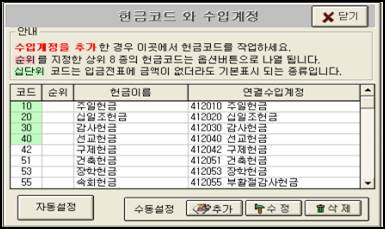
( 헌금코드와 수입계정의 연결 상태 ) 상기 화면에서 헌금코드(좌측)는 어떤 수입계정(우측)에 연결 되었는지 알 수 있습니다. 수정 버튼으로 연결 계정을 변경시킬
수 있습니다. 헌금 표시순서는 조정가능. 기본적으로 헌금표시 순서는 헌금코드
순서입니다. 그러나 사용빈도에 의해 순서를 조정할 수 있습니다. 표시순서상
상위 12 개 헌금은 헌금
입력화면에서 전용버튼으로 노출되어 헌금선택을 빠르게 할 수 있습니다. 헌금자료의 기표처리 헌금자료는 입력 후 총액 및 건수를
확인 하고 반듯이 기표처리 되어야 합니다. 개인별 헌금코드 별로 입력된 자료를
일자 별 연결수입계정 별로 요약 집계하여 회계전표화 함으로써 회계장부 및 모든 결산 재정보고서에 노출시키는 처리입니다. 즉 기표되지 않은 자료는 회계장부 및
결산서에 노출되지 않는 가입력 상태임을 기억하여 주십시오 기표처리는 헌금통계표 화면에서 실시 합니다. 헌금통계표 도움말을
참조 하십시오. 예배차수 입력과관리
차수를 만들 때 설정(차수관리) 버튼을 눌러 차수 종류를 만들 수 있습니다. 예를 들어 주일1부, 2부, 3부 예배, 수요 새벽예배, 중고등부 예배 등 등 입력항목 유지
기능
헌금자료가 입력되면 성명 , 금액. 공동헌금자 항목은 다음 입력을 위해 공란으로 소거됩니다. 이때 숙달자인 경우 신속한 입력작업을 위하여, 특정 입력 칸을
지우지 않고 이전 입력 값 그대로 유지하게 할 수 있습니다 파일(F)
→ 기본작업환경(단축키F8)에서 헌금입력 선택표시 를1로 설정하면 헌금입력 화면에 다음과 같은 체크표시가 나타납니다. 성명유지 성명유지 란을 체크하면 헌금선택시 입력한
성명이 지워지지 않습니다. 한 성도를 기준으로 여러 헌금을 연속입력할 때 유용합니다. 금액유지 금액유지 란에 체크하면, 자료가 입력된 후에도 금액항목이 지워지지 않습니다. 동일 금액의
헌금자가 많을 때 성도 이름만 반복입력 하고자 할 때 사용합니다. 공동헌금자 성도 이름을 입력하고 엔터할 때 이전
공동헌금자 명단을 자동으로 끌어 옵니다. (기본값) 그러나
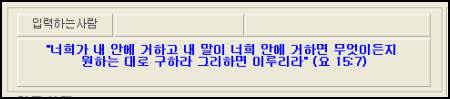
공동 헌금자 란에 체크하면 이전 공동헌금자 명단을 자동으로 끌어 오지 않습니다. 입력하는 사람
표시
헌금자료 입력 시 누가 입력했는지 입력자를
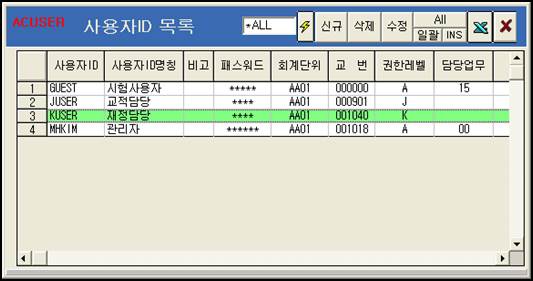
기록할 수 있습니다. 로그인한 사용자의 이름입니다. 따라서 사용자 아이디는 각자가 만들어
주는 것이 좋습니다. 사용자아이디 설정 참조 헌금입력 화면에는 입력하는 사람으로
표시됩니다.
(사용자아이디 설정목록) 금주의 성경구절
성결 구절을 더블클릭 하면 바꿀 수 있습니다. 납입방법 지정
현금(기본값), 수표, 예금 중 선택 할 수 있습니다. 예금을 선택하면 계좌번호를 추가 선택 하여야 합니다. 예금을
선택 시 구좌번호설정 버튼을 눌러 예금 구좌번호를 등록할 수 있습니다. 수표를 선택하면 수표번호를 추가로 입력하여야 합니다. (미국방식) 납입방법을 현금(기본값). 보통예금, 수표
등으로 구분하여 입력하면, 입금에 대한 회계처리는 좀더 정밀하게 관리할 수 있습니다. 카드납부는 보통예금으로 입력하여야 합니다. 이중교번 주의헌금자료상 개인은 교번으로 구분됩니다. 따라서 어떤 성도의 교번을 이중으로 등록하면 자료를 통합하여야하는 문제가 발생합니다. 잘 못 등록된 교번은 헌금내역을 삭제하고 올바른 성도로 재입력 하여야 하고,
잘 못 등록된 교번을 삭제하여야합니다., 헌금실적이 없는 교번은 삭제 후 재
등록할 수 있습니다. 교번의 합성기능
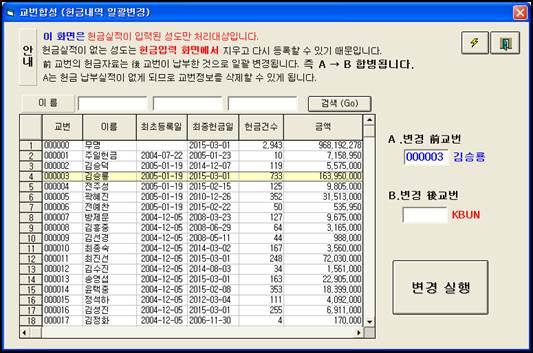
( 메뉴 파일(F) → 교번합성
선택 ) 교번합성이란 성도가 이중으로 등록되었을
때 분리입력된 헌금실적을 한쪽 교번으로 몰아주는 기능을 합니다. 이때 교번 합성을 사용하여야 합니다. 교번합병 후 헌금 실적이 없어진 교번은 삭제가 가능하게 됩니다. 이 기능을 이용하여 특정 교인의 교적자료를
삭제하는 용도로도 사용 할 수 있습니다. 즉 삭제 대상 교번의 헌금을 다른 분으로 몰아 준 뒤 (교번합성을 통해), 헌금 실적이 없어진 교번을 삭제할 수 있습니다.
교번합성 사용법 커서를 변경전 교번 (A) 에 두고, 마우스로 목록을 선택하면, 변경전 교번이 입력 됩니다. 커서를 변경후 교번 (B) 에 두고, 마우스로 목록을 선택하면, 변경후 교번이 입력 됩니다. 변경전 후 교번은 직접 입력할 수도
있습니다. 변경 전(A)/후(B) 교번이 입력된 상태에서 변경실행 버튼을 누르면A로 입력된 헌금
실적이B로 옮겨갑니다. 즉A성도의 헌금 실적이 없어 집니다. 헌금 실적이 없어진A교번은
삭제가 가능해 집니다. 교번합성시 유의 이 처리는 많은 자료를 대상으로 실시하는
기능으로, 한 번 실행하면 되돌릴 수 없습니다. 만일
잘못 실행하여 되돌리고 싶은 경우 백업 데이터를 이용하여 데이타베이스 복구(Restore) 를 실시하여야만
합니다. 특수용도의 교번(예약교번)
무명(익명)의 성도 익명 성도는 무명(교번 "000000")으로 입력합니다. 주일헌금 등에 사용합니다. 주일1부, 주일2부, 주일3부 등으로 등록해 사용할 수도 있습니다.. 구역(목장,셀)코드 성도등록시 교번을 G-010 혹은 G-001 처럼 영문 G자를 넣어 등록(교번 수정등록 방법 참조)하면 구역코드로 작용합니다. 단체코드 유년부, 청년부, 장년부, 밀알모임, 한마음회등 단체는 일반 성도처럼 등록 후 등록정보 수정화면에서 직분을 Z1 단체모임으로 수정합니다. 방문자교번 방문자를 임시 교번으로 등록시키려면
방문자선 체크한 후 등록시키세요 방문자는 v-일련번호 처럼 교번 앞에V- 라는 글씨가 들어갑니다.
|