|
컴퓨터 연결 방법 여러 컴퓨터를 내부 네트워크로 연결하면
업무를 분담할 수 있고 협업할 수 있습니다. 재정담당자, 교적담당자가 업무를 나누어 효율적인 관리가 가능합니다. 이러한
시스템을 구축하려면 컴퓨터들이 랜으로 연결되어야 합니다. 또한 컴퓨터들은 홀리키핑 프로그램을
각각 설치하여야 하며, 이를 위해 일련번호를 별도로 구입하여야 합니다. 동일한 일련번호로는 동시 실행이 되지 않습니다. 일련번호 추가
구입은 제작사로 문의하십시오. 한편 인터넷을 선로를 통해 외부연결
통로를 설정해 두면 외부에서 내부의 컴퓨터를 사용할 수 있게 됩니다.즉 원격으로 자료를 입력 또는
출력할 수 있습니다 내부 컴퓨터 연결(네트워크 환경)
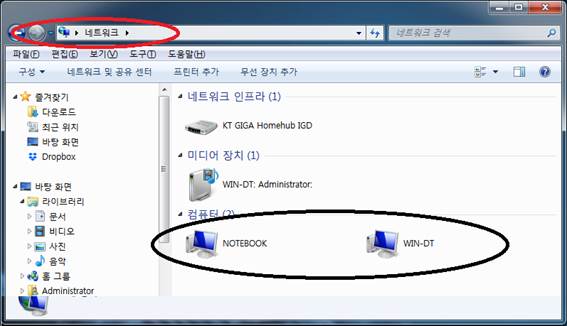
네트워크를 확인하세요
내컴퓨터 → 네트워크 → 메인컴퓨터 와 내컴퓨터의 이름을
확인하세요.
(네트워크의 확인: 2대가 연결되
있는 경우) 공유폴더의 지정메인 컴퓨터의 특정 폴더는 공유하여 다른 컴퓨터(클라이언트 컴퓨터)들이 공동으로 사용할 수 있습니다. 즉 클라이언트 컴퓨터에도 데이타는 있긴 있으나, 자기 데이터는
쓰지 않고, 메인 컴퓨터의 데이터를 열어 사용하는 것입니다. 어떤
컴퓨터가 메인이 될지는 공유하는 폴더설정에 달렸습니다. 메인컴퓨터에서 폴더공유메인
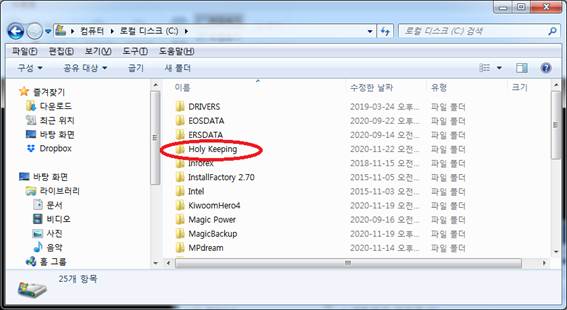
컴퓨터의 홀리키핑 설치폴더(C:\Holy Keeping)는 클라이언트 들이 접속할 수 있도록 공유해 주어야 합니다. 읽기 쓰기 모드로 공유하여야
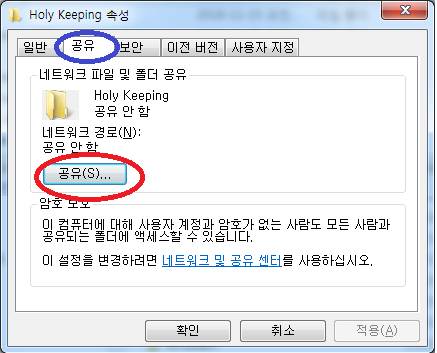
합니다. 공유하려면 해당 폴더를 마우스 오른쪽 버튼 클릭하고, 속성에서 Everyone (읽기쓰기) 로 공유 설정합니다.
(윈도우 C드라이브에 Holy Keeping폴더의 모습) 이 폴더를 마우스 오른쪽 버튼을 누르고 속성 을 선택하고 공유탭을 열면
여기서 공유(S) 버튼을 누르면
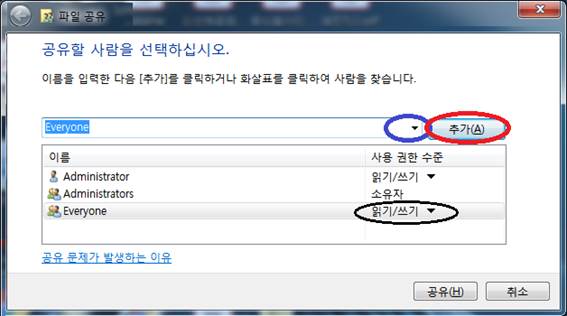
여기서 ▼ 버튼 선택하면 Everyone, 추가(A) 버튼,
읽기▼ 를 읽기/쓰기▼ 로
변경하세요 공유(H) 버튼을 누르면, 메인 컴퓨터의 설정이 완료 됩니다.
클라이언트 컴퓨터에서다음과 같이 데이터를 가져올 경로를
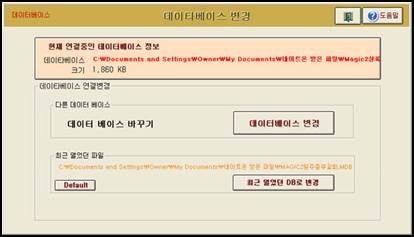
지정하여야 합니다. 홀리키핑을 실행하고, 파일[F] ☞ 데이터베이스 위치변경(단축키 F12)을 열고, 데이터베이스변경 버튼을 클릭합니다.
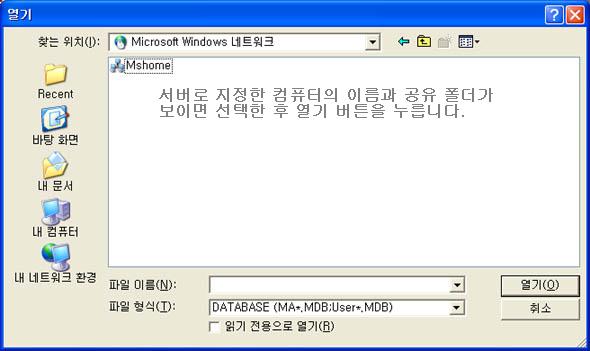
데이터베이스변경 누른 후 → 내 네트워크환경 → 메인컴퓨터로 들어갑니다.
메인컴퓨터의 공유폴더로 들어 갑니다. 데이터파일를 찾아 열기 버튼을 누릅니다. 데이타베이스 변경이 되면
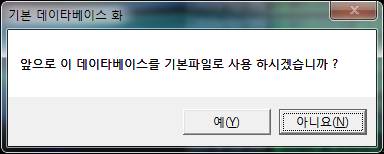
앞으로 이 파일을 기본파일로 사용할 것인지 물어오면, 예를 응답합니다. 만일 이때 아니오를 선택하면 프로그램 종료 시까지만 임시로 데이터를 열게 됩니다. 외부 컴퓨터 연결 (원격엑세스)외부 컴퓨터는 원격엑세스라는 방법으로 내부컴퓨터에 연결될 수 있습니다. 외부컴퓨터에서
열려있는 통로를 통해 교회컴퓨터에
접근하는 방법입니다. (이 방법으로는 스마트폰으로도 연결 가능합니다) 이러한 원격엑세스 기능은 Chrome 원격데스크톱(추천방법) 혹은 윈도우 내장 원격데스크 기능으로 구현이 가능합니다. 원격데스크톱은 원격으로 다른 컴퓨터를 사용하는 개념이기 때문에 원격컴퓨터에서는
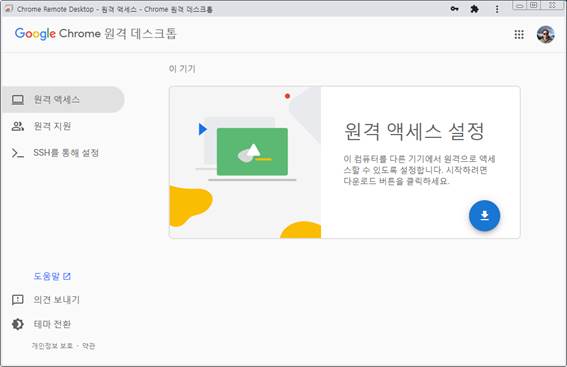
홀리키핑 추가 설치 나 일련번호 구입과는 무관합니다. 단지 크롬만 설치되 있으면 됩니다. Chrome원격데스크톱 사용하는 법1. 교회컴퓨터(홀리키핑이 설치되어
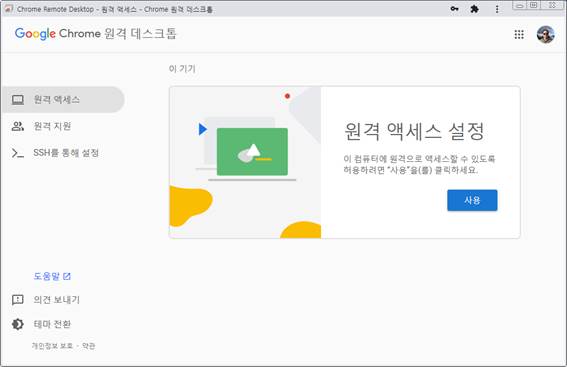
있어야겠죠 )에서 외부에서 들어올 통로를 개설해 주어야 합니다. 2. 3. 사용을
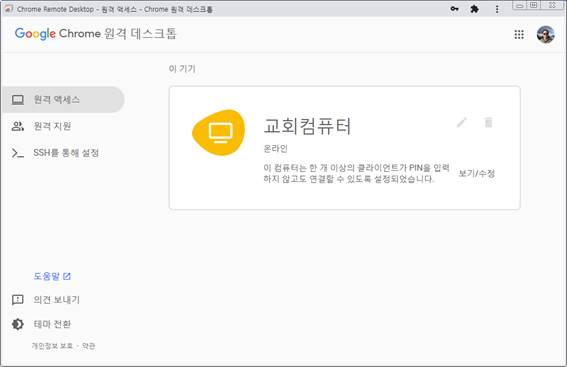
클릭하면 외부에서 보이는 컴퓨터 이름을 정해야 합니다. 여기선 편이상 교회컴퓨터 라고
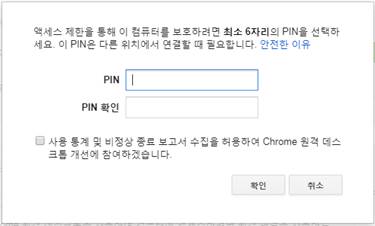
하겠습니다. 4. 연결해 들어올 때 물어볼 암호를 정합니다.
(남이 들어오면 안되니까) 5. 외부 컴퓨터 에서 (스마트폰, 테블릿 등 도 가능 )
참고 전원이 꺼진 컴퓨터를 필요할 때 외부에서
켤 수 있는가?
|